Zuper TV con pantalla cortada en televisión: calibra los bordes
October 26, 2026 (2 weeks ago)
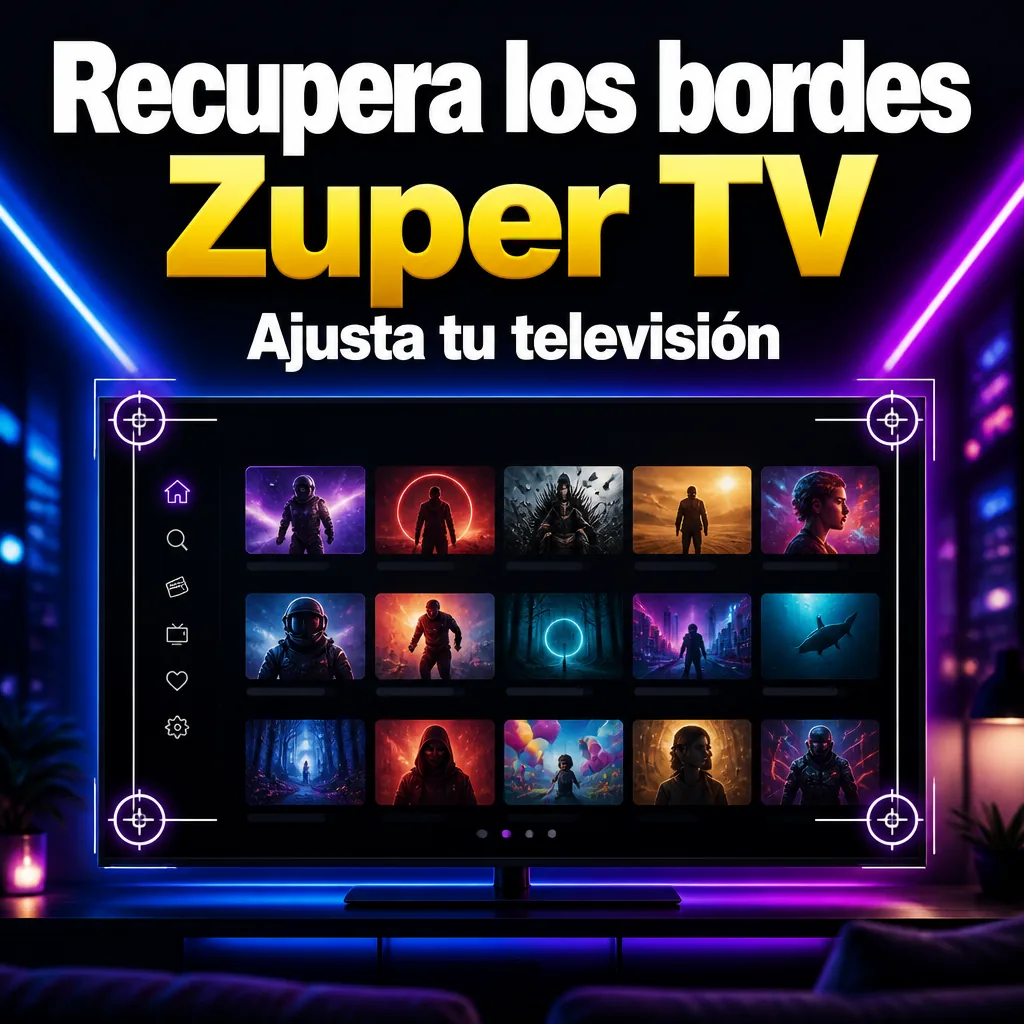
¿Ves botones incompletos o categorías que desaparecen por los bordes al abrir Zuper TV? Si buscas resolver el problema de Zuper TV pantalla cortada en televisión, empieza por observar qué queda fuera: puede faltar parte del menú aunque el video parezca verse bien.
Para encontrar el origen, revisa por capas, desde el panel del televisor y su ajuste de imagen hasta la entrada utilizada y el dispositivo conectado, como tu TV box o Fire TV. Así puedes identificar dónde empieza el recorte sin cambiar ajustes al azar ni deformar la imagen.
Piensa en tres capas antes de tocar la imagen
Si buscas resolver el problema de Zuper TV pantalla cortada en televisión, piensa en tres capas: el televisor, el dispositivo que envía la imagen y la aplicación. Con una TV box o un Fire TV conectado por HDMI, Zuper TV presenta el contenido, el dispositivo genera la señal y el televisor la acomoda en su pantalla. Es como pasar una foto por tres marcos: cualquiera puede dejar algo fuera.
Si instalas Zuper TV directamente en Android TV o en una televisión compatible, no hay una caja externa ni una conexión HDMI en ese recorrido. Intervienen la presentación de la app y el sistema de imagen del propio televisor. Por eso conviene identificar cómo la usas antes de cambiar opciones que quizá ni participan.
Usa los bordes como pistas para localizar el recorte
Para localizar el origen de Zuper TV pantalla cortada en televisión, conviene comparar tres vistas sin cambiar ajustes todavía.
- Inicio del dispositivo: observa si las esquinas y los textos quedan dentro de la pantalla.
- Menús de Zuper TV: recorre las opciones con el control remoto y comprueba si los botones se ven completos.
- Canal en vivo: busca elementos cercanos a los bordes que parezcan incompletos.
- Contenido bajo demanda: compara el encuadre con el del canal y revisa los controles de reproducción.
Si el menú aparece completo, pero el video está recortado, la pista apunta a la reproducción; si también faltan bordes en el inicio y los menús, el problema afecta a toda la interfaz.
Qué significa cada ajuste de tamaño del televisor
Si buscas resolver Zuper TV pantalla cortada en televisión, distingue entre ampliar, estirar y mostrar la señal completa. Estos nombres te orientan, pero el efecto puede variar según el televisor.
| Nombre posible del ajuste | Efecto sobre la imagen | Cuándo probarlo |
|---|---|---|
| Zoom | Amplía y suele recortar bordes. | Si hay franjas y aceptas perder imagen. |
| Panorámico | Puede estirar la imagen para llenar el ancho. | Si la imagen se ve estrecha. |
| Ajuste a pantalla | Suele mostrar la señal sin recortar. | Si faltan bordes o botones. |
| Correspondencia de píxeles | Busca mostrar cada píxel sin escalado. | Si la resolución de entrada coincide con el panel. |
| Original o aspecto original | Conserva las proporciones de la señal. | Si ves rostros anchos o alargados. |
| 16:9 | Adapta la imagen al formato ancho. | Si la señal tiene ese formato. |
Just Scan y Screen Fit dependen del fabricante: pueden identificar opciones que evitan el recorte. No todas aparecen en todos los modelos o entradas. Guíate por el resultado visible, no solo por el nombre.
Ajusta primero el televisor y verifica cada cambio
Si notas el problema de Zuper TV pantalla cortada en televisión, empieza por el televisor. Mantén abierta una pantalla de la app con textos y botones cercanos a los bordes para comparar cada cambio.
- Fotografía el ajuste original con tu teléfono. Incluye el nombre de la opción seleccionada y su valor para poder restaurarlos si el resultado empeora.
- Confirma qué entrada estás utilizando, por ejemplo, la conexión HDMI del TV box o Fire TV. Abre el menú de imagen mientras esa entrada sigue activa.
- Localiza el apartado de tamaño de imagen o relación de aspecto. Según el televisor, puede estar dentro de las opciones avanzadas de pantalla.
- Prueba una opción sin ampliación ni sobreexploración. Puede aparecer como Ajustar a pantalla, Escaneo completo o un nombre similar, según el fabricante.
- Cambia una sola variable. Cierra el menú del televisor y vuelve a los menús de Zuper TV para revisar las esquinas y los botones.
- Comprueba que recuperaste los bordes sin ensanchar rostros ni estirar letras. Si no mejora, restaura el valor fotografiado antes de probar otra opción.
Conserva únicamente el cambio que muestre los controles completos y mantenga las proporciones.
El sobreescaneo puede ocultar botones aunque el video se vea bien
El sobreescaneo es una ampliación aplicada por el televisor que deja parte de la imagen fuera del área visible. Puede ocultar botones, menús o textos de Zuper TV aunque el video parezca verse bien. Las escenas no siempre contienen elementos importantes en los extremos, por lo que el recorte puede pasar inadvertido durante la reproducción.
Este efecto es distinto de las barras negras, que dejan espacios sin imagen para conservar las proporciones del contenido. También se diferencia del estiramiento, que deforma la imagen al ensancharla o alargarla. Elegir otra calidad de video en Zuper TV no corrige por sí solo una interfaz recortada por el televisor: ese cambio no modifica la ampliación que la pantalla aplica a la señal recibida.
Revisa la salida de tu TV box o Fire TV
Después de comprobar el ajuste del televisor, revisa la salida de tu TV box o Fire TV si todavía buscas resolver Zuper TV pantalla cortada en televisión. Cambia solo las opciones que tu dispositivo realmente ofrezca.
- Abre los ajustes del dispositivo externo y busca el apartado de pantalla o salida de video. Los nombres pueden variar según el equipo.
- Revisa la resolución seleccionada, si puedes consultarla. Conserva una compatible con tu televisor y evita forzar una salida que este no admita.
- Si existe un ajuste de escala, comprueba su valor antes de modificarlo. No todos los dispositivos incluyen esta opción.
- Si encuentras una herramienta para calibrar el área visible, sigue sus indicaciones y ajusta únicamente lo necesario para recuperar los bordes.
- Evita compensaciones simultáneas: no reduzcas la imagen en el dispositivo mientras aplicas otro cambio de tamaño en el televisor.
- Guarda un cambio por vez y vuelve a Zuper TV para observar su efecto antes de continuar.
Si ejecutas Zuper TV directamente en la televisión, omite esta revisión de salida externa.
Haz una prueba de control antes de darlo por resuelto
Antes de dar por resuelto el problema de Zuper TV pantalla cortada en televisión, haz una prueba completa con el control remoto.
- Categorías: recorre los grupos de canales y confirma que puedes seleccionar los elementos visibles.
- Búsqueda: abre el buscador y comprueba que alcanzas sus controles.
- Favoritos y guía: entra en ambos apartados y revisa los extremos de la pantalla.
- Reproducción: prueba un canal y contenido a demanda. Verifica que la imagen no quede estirada.
Anota la entrada utilizada y los ajustes que funcionaron. Apaga y vuelve a encender el equipo para comprobar si se conservan. Si algún cambio introduce deformación, reviértelo y repite la prueba.
Dudas sobre el tamaño y la forma de la imagen
¿Las barras negras significan que falta imagen?
No necesariamente: las barras negras suelen conservar la proporción original del contenido cuando su forma no coincide con la pantalla. Una película más ancha puede dejar franjas arriba y abajo, mientras que una imagen más cuadrada puede dejarlas a los lados. Si amplías para llenar toda la pantalla, puedes perder bordes; las barras por sí solas no indican que tengas Zuper TV pantalla cortada en televisión.
¿Por qué se corta solo el video y no los botones?
Porque el video y los botones pueden mostrarse con escalas distintas: ver los controles completos no garantiza que veas todo el contenido. La imagen puede llegar recortada desde la transmisión o estar ampliada durante la reproducción. Si sucede únicamente con un contenido, no des por hecho que el televisor está recortando toda la pantalla.
¿Cambiar la calidad de video recupera los bordes?
Por lo general, no: la calidad influye en la nitidez y la fluidez, no corrige una imagen ampliada. Si otra opción muestra más bordes, puede estar usando una fuente con un encuadre diferente. Puedes probarla para comparar, pero no confundas mayor resolución con una proporción correcta.
Dudas al comparar dispositivos y entradas
¿Por qué se ve completa en el teléfono y cortada en la televisión?
Tu teléfono y tu televisor no procesan los bordes de la misma manera, aunque abras el mismo contenido. Si buscas resolver Zuper TV pantalla cortada en televisión, compara primero cómo llega la imagen: desde una TV box por HDMI o desde la app instalada en Android TV. Que se vea completa en el teléfono no descarta un recorte aplicado por el televisor.
¿Por qué el ajuste cambia al usar otra entrada HDMI?
Tu televisor puede guardar una configuración de imagen distinta para cada entrada HDMI. Al cambiar de puerto, puedes encontrar otro tamaño de pantalla, aunque uses la misma TV box o Fire TV. Compara ambas entradas con el mismo equipo y contenido, y revisa el ajuste de la entrada que vas a utilizar.
¿Qué reviso si el televisor no muestra una opción de sobreescaneo?
Busca opciones relacionadas con tamaño de imagen, área de visualización o ajuste a pantalla, sin asumir que tendrán esos nombres. Si usas un equipo externo, revisa también sus opciones de pantalla. Consulta la documentación de tu modelo cuando los nombres no coincidan o alguna opción no aparezca.
Quédate con el ajuste que devuelve los bordes sin deformar
Ve con calma: comprueba dónde aparece el recorte, revisa el televisor y después la salida del dispositivo externo, si lo usas. Quédate con el ajuste que recupera los bordes sin deformar la imagen. Si la Zuper TV pantalla cortada en televisión persiste solo en la app, anota el modelo del equipo, la conexión y las pantallas afectadas para solicitar ayuda concreta.
Puedes descargar Zuper TV desde la página de inicio.
Cuando quieras instalar el APK, visita el inicio para descargarlo.
Sigue leyendo
Recomendado Para Ti